
STUDIOはSEOに弱い?STUDIOで設定すべきSEO対策一覧
公開日:
更新日:
こちらの記事では、Webサイトを制作できるノーコードツールとして代表的なSTUDIOのSEO対策について解説します。SEO対策では、質の高いコンテンツ、被リンクなどの外部対策、HTMLタグの構造などの内部対策が重要です。STUDIOでは、各種HTMLタグの設定はもちろん、サイトマップや構造化データにも対応しており、十分な内部対策を行うことができます。その上で、質の高いコンテンツや外部対策を行うことで、STUDIOで制作されたサイトでも十分に検索エンジンで上位表示を狙うことが可能です。
こちらの記事では、STUDIOで設定できる内部対策や成果分析ツールとの連携についてまとめたので、これからSTUDIOを活用してサイトを制作・運用していきたい方は、ぜひこちらの記事を参考に、各項目の設定ができているかを確認してみてください。
また、STUDIO導入のメリット・デメリットや、導入前に確認しておくべきことを資料にまとめました。STUDIOを活用したサイト制作をご検討中の方は、下記リンクよりぜひご覧ください。
※ 参考資料:STUDIOを活用するメリット・デメリット
SEOとは?
SEO対策とは、検索エンジン最適化(Search Engine Optimization)の略で、Webサイトが検索エンジンで高い表示順位を獲得するための施策を指します。SEO対策の目的は、特定の検索ワードで検索された時に自社のページが上位に表示されることで、より多くの人にページを見てもらうことです。
企業がSEO対策に取り組む目的は、自社サービスの認知拡大や見込み顧客の獲得、商品の販売など企業によって様々です。SEO対策は、作成したコンテンツが自社のWebサイトにストックされるため、検索エンジンで上位表示されれば、広告のように費用をかけずに長期的な集客が見込めます。ただし、競合サイトの存在や検索エンジンのアルゴリズムの変更などの外部要因によって、検索順位は常に変動するため、定期的な検索順位の確認やリライトが必要です。
SEO対策においては、ユーザー視点に立った質の高いコンテンツ制作に加え、被リンクの獲得などの外部対策や、HTMLの構造の整理などの内部対策が重要になります。
STUDIOはSEOに弱いのか?
「STUDIOで制作されたサイトはSEOに弱い」という意見がありますが、結論から言えば、きちんと対策した上で、質の高いコンテンツを制作すれば、十分に検索エンジンでの上位表示を狙うことができます。
下記画像は、STUDIOで制作した弊社サービスサイトの自然検索流入数の推移を示した、Google Search Consoleの管理画面です。定期的なブログの更新・リライトを続けており、順調に自然流入数が伸びてきています。

STUDIOで設定すべきSEO対策一覧
STUDIOで設定しておくべきSEO対策としては、下記の設定が挙げられます。
サイト・ページ設定
HTMLタグの設定
404ページの設定
サイトマップの送信
画像の代替テキストの設定
各記事のスラッグ(Slug)の設定
これらの設定について、STUDIOでの具体的な設定方法や注意点を一つずつ解説します。
サイト設定・ページ設定
STUDIOのデザインエディタのページ設定パネルから、各ページのタイトルや説明文などを設定できます。サイト設定でサイト全体の設定を行い、ページ設定で各ページの設定を行うことができます。ページ設定は、サイト設定を上書きするため、まずはサイト全体の設定を行い、その後各ページについて設定するのがおすすめです。ページ設定パネルから設定できる項目は下記の通りです。
サイト設定
タイトル
説明文(meta description)
ファビコン
カバー画像(OGP画像)
言語

ページ設定
タイトル
説明文(meta description)
ファビコン
カバー画像(OGP画像)
公開範囲
Noindex
言語
構造化データ

各項目についてそれぞれ解説していきます。
タイトル

タイトルはSEOにおける最も重要な設定です。タイトルは検索結果のタイトルとして表示され、クリック率に大きな影響を与えます。30字以内程度で、上位表示を狙うキーワードを含めて作成しましょう。ただし、キーワードを無理に詰め込んだ長いタイトルは逆効果となるため注意が必要です。
CMSを使った動的なページでは、タイトルに記事のタイトルプロパティを設定しておくことで、それぞれの記事のタイトルを動的に設定できます。+ボタンを押すと、ページに紐づけられているモデルの中のプロパティを選択することができます。

説明文(meta description)

説明文はSEOへの直接的な影響はありませんが、検索結果に表示され、クリック率に影響を与えるので、記事の魅力を伝える説明文を設定することが重要です。タイトルと同様に、キーワードを自然に織り込んだ文章を作成しましょう。
CMSを利用した動的ページの場合も、説明文プロパティを作成し、各記事に適切な説明文を設定できます。

ファビコンの設定

ファビコンは、ブラウザのタブや一部の検索結果に表示されるアイコンのことです。設定しない場合、STUDIOのロゴが表示されてしまうので、サイトに適したアイコンを設定しておきましょう。

カバー画像(OGP)の設定

カバー画像(OGP)は、SNS等で記事がシェアされた際に表示されるサムネイル画像のことを指します。アイキャッチとして機能するため、記事の内容が一目でわかるような画像を設定しましょう。
CMSを使用した動的ページの場合は、記事のサムネイル画像のプロパティを設定することで、それぞれの記事に動的にOGP画像を設定できます。

Noindex
Noindexとは、HTMLのメタタグの一つで、ぺージを検索エンジンにインデックスされない(検索結果に表示させない)ようにする設定です。フォーム入力後のサンクスページや404ページなど、検索結果に表示すべきでないページにはNoindexをonにしましょう。

ただし、noindexでページを公開しても、URLを直接入力すると表示されるため、公開したくないコンテンツは公開範囲を非公開に設定しておきましょう。
構造化データを設定
構造化データとは、検索エンジンがページ内容を理解しやすくなるように設定するデータのことを指します。構造化データによって検索エンジンに各要素が何を指すのかを明示され、リッチリザルト(通常の検索結果よりも視覚的に強調された表示形式)が表示される可能性が高まります。リッチリザルトにはさまざまな種類がありますが、例えば、下記画像のような1問1等形式のFAQはリッチリザルトの1つです。これにより、クリック率が高まる可能性があるため、可能であれば設定しましょう。

構造化データの詳しい設定方法はSTUDIO公式のこちらの記事で解説されているため、参考にしてみてください。
HTMLタグの設定
SEO対策において、HTMLタグはページの内容を検索エンジンに適切に伝える役割を果たすため、必須の設定になります。STUDIOでは、各ボックスやテキストにHTMLタグを設定できます。デザインエディタのタグボタンから適切なHTMLタグを選んで設定しましょう。STUDIOで設定できるタグの種類は下記の通りです。

404ページの制作

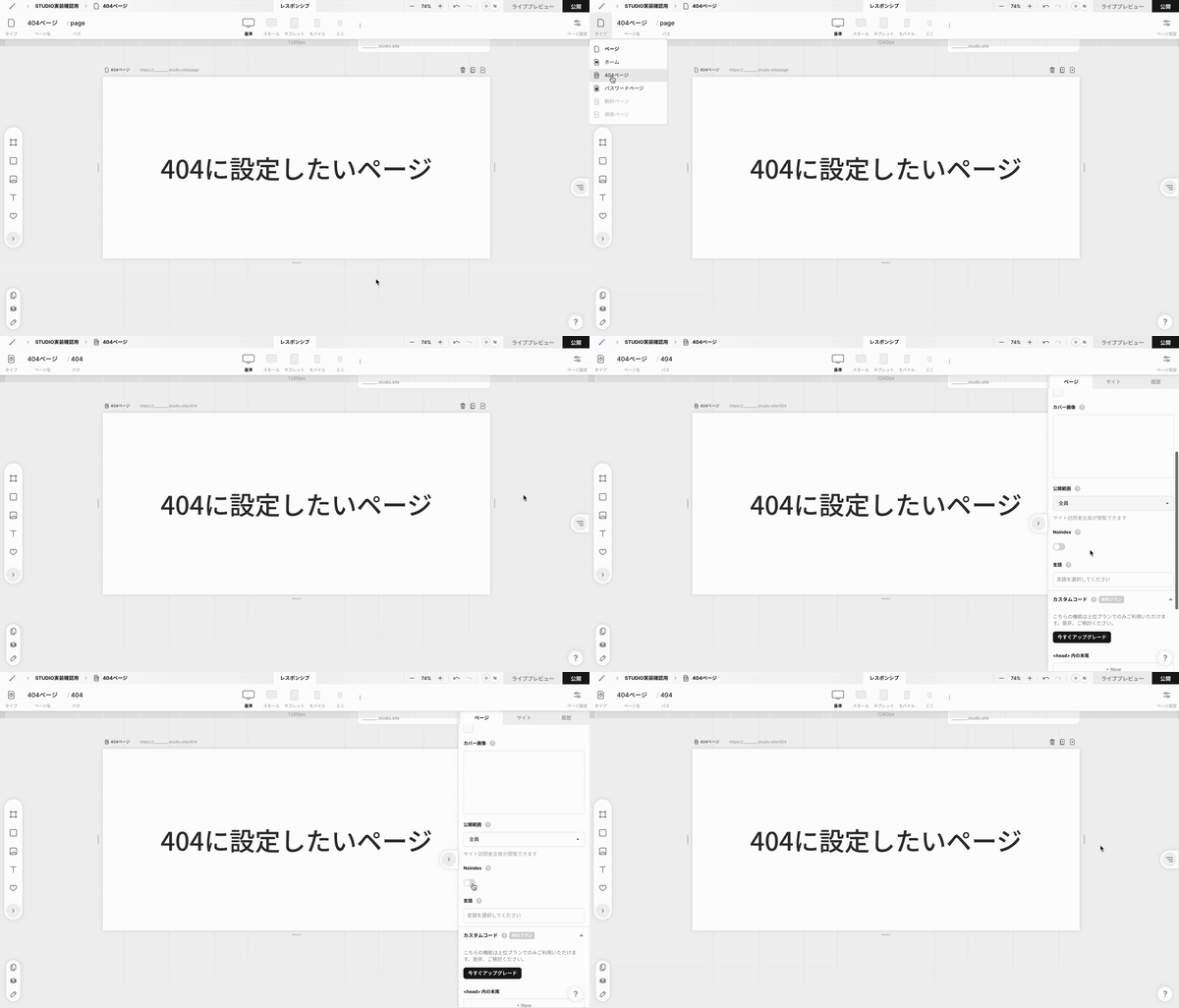
404ページとは、サイト内で存在しないURLへとユーザーが遷移した際に表示するページのことを指します。404ページでユーザーが目的とするサイトへと誘導してあげることでサイトの利便性が向上します。STUDIOでは、独自の404ページを設定できます。設定しない場合、STUDIOのデフォルトの404ページが表示されるため、必ず設定しましょう。
404ページはデザインエディタのページのパスを「404」に設定することで作成できます。404ページも通常のページと同様に自由にデザインを実装できます。404ページが検索エンジンにインデックスされないようにnoindex設定を忘れずに行いましょう。
サイトマップの送信
サイトマップはウェブサイトの構造を表すファイルで、検索エンジンがサイトの構造を理解しやすくするために用いられます。
STUDIOでサイトマップを作成
STUDIOでは、検索エンジン向けのxmlサイトマップを自動で生成することができます。STUDIOのダッシュボードから、サイトマップのON/OFFを選択できるため、こちらをONに設定しましょう。

Google Search Consoleにサイトマップを送信
サイトマップをオンにしたら、インデックスを早めるために、Google Search Consoleに送信します。STUDIOでは、全てのプロジェクトでサイトマップのパスが「/sitemap.xml」になるため、Google Search Consoleの「サイトマップ」メニューから、新しいサイトマップとして「/sitemap.xml」を追加し、送信します。

これは、有料プランを契約し、Google Search Consoleを連携している場合のみ行える作業なので注意しましょう。
※ 参考記事:【2023年最新】STUDIOの料金プランまとめ-連携可能な外部サービスの料金まで
画像の代替テキスト(alt属性)の設定
画像の代替テキストとは、サイト上に配置された画像を表すテキストのことを指します。代替テキストは、サイト上の画像や動画が表示されない場合や、音声で読み上げるブラウザでサイトを訪れた場合に利用されます。こちらもサイトの利便性向上につながり、SEO対策としても有効なので、設定しておきましょう。
STUDIOではのデザインエディタ上で、imgタグで設定された画像を選択すると設定できます。

CMSの記事内エディタで使用している画像に対してもalt属性を設定できます。記事内に挿入した画像をタップし、左上の「代替テキストを追加」欄に記入しましょう。サイトや記事を公開する前に、すべての画像に適切に設定されているかを確認しましょう。

各記事のスラッグ(Slug)の設定
Slugとは、記事などのURLの末尾に付く、そのページを識別するための文字列です。STUDIOではデフォルトでランダムな文字列がスラッグとして設定されますが、CMSの管理画面から自由に変更可能です。スラッグの設定は必須ではありませんが、各コンテンツが何を意味するのかを示す文字列に変更しておくと、より分かりやすいURLとなります。

SEO対策の成果分析
STUDIOでは、SEO対策の成果分析ツールとして、 Google Search ConsoleやGoogle Analyticsとの連携に対応しています。
Google Search Consoleとの連携
Google Search Consoleとは、Googleが提供しているサイト分析ツールで、各ページの検索順位や表示回数、クリック数などSEOの成果を確認できるツールです。成果の確認以外にも、インデックス登録の問題を確認したり、新規のページのインデックス申請をすることができます。

STUDIOでは、各プロジェクトのダッシュボードのAppsからGoogle Search Consoleと連携することができます。詳しい連携方法は、STUDIO公式のこちらの記事をご覧ください。
Google Analyticsとの連携
Google Analyticsとは、サイトのアクセス解析を行うツールです。Google Analyticsでは、検索エンジンからの流入に限らず、各ページのアクセス数や流入経路などを分析できます。こちらもGoogle Search Console同様、各プロジェクトのダッシュボードのAppsから連携が可能です。詳しい連携方法は下記の記事で解説していますので、参考にしてみてください。
※ 参考記事:【2023年最新】STUDIOとGoogle Analyticsの連携方法とコンバージョン計測方法を徹底解説!

まとめ
ここまで、STUDIOで設定可能なSEO対策について解説しました。これらの基本的な対策を行うことで、STUDIOで制作したサイトでも十分に上位表示を狙うことが可能です。また、STUDIOで制作することにより自由度の高いデザインを実装できたり、CMSの運用がしやすいなど様々なメリットがありますので、ぜひ導入を検討してみてください。

簡単1分で資料をダウンロード
ご支援事例集


資料の概要
NOROSHIがこれまでご支援してきた企業様の事例を、支援内容やデザインアウトプットとともにご紹介しています。
この記事を書いた人
株式会社NOROSHI 編集部
株式会社NOROSHIが運営するデザインパートナー事業の編集部です。
NOROSHIとは?
NOROSHIの情報配信を見る


