
Figjamとは?機能から活用方法までを徹底解説!
公開日:
更新日:
今回の記事では、Figjamの機能や使い方、活用方法について説明します。Figjamとは、Figmaから出ているオンラインホワイトボードツールです。リモートワークが増えて、オンラインホワイトボードツールの需要が高まっており、Figjamは多くの企業で導入されています。無料で利用を開始することができますし、複数人でのミーティングにも活用できるツールなので、ぜひ活用してみてください。
Figjamとは?
Figjamとは、デザインツール「Figma」から出ている、オンラインホワイトボードツールです。コロナによってリモートワークが増え、ZoomやGooge meetなどでオンラインミーティングを行うことが増えました。オンラインホワイトボードを活用することで、複数人同時にアイデアを書き出せたり、付箋を貼ったり、図を用いて説明したりと、オンライン上でスムーズにコミュニケーションを取ることができます。
Figmaはデザイナー向けのツールとして有名ですが、Figjamはデザイナーだけでなく、非デザイナーの方にとっても活用しやすいツールです。

Figjamの他に、Miroという有名なオンラインホワイトボードツールがあります。どちらも使いやすいツールですが、Figmaを日頃から利用している人は、Figjamを利用すると、互換性もあって使いやすいですし、Figmaファイルで作ったデザインをFigjam上に持ってくることもできるので、FigmaユーザーはFigjamがおすすめです。
Figjamの始め方
1. Figmaのアカウントを作る・サインインする
Figjamはブラウザ上で利用することができます。Figmaのアカウントが必要ですので、持っていない人は、こちらからアカウントを作成しましょう。そのままFigmaにサインインしてください。

2. Figmaを日本語設定にする
デフォルトでは、Figmaの言語は英語になっています。右下の?ボタンから「Change Languages..」を選択して、日本語に切り替えましょう。


3. Figjamのファイルを作成する
右上の「Figjamボード」というボタンから、Figjamのファイルを作成することができます。

Figjamの機能と操作方法
Figjamはオンラインホワイトボードツールとして様々な機能があります。全てを紹介することはできませんが、よく利用する機能や特徴的な機能に関して紹介していきます。
付箋を貼る
下のメニューバーから付箋をドラッグ&ドロップすれば、付箋を貼ることができます。付箋にテキストを入力することができます。付箋の色やサイズなども調整できます。

矢印を引く
付箋を選択すると、4つの辺ごとに点が出てきます。ここをドラッグすると矢印を出すことができ、他の付箋へとつなげることができます。矢印自体のスタイルや線の太さなども調節することができます。
下部メニューの矢印マーク(コネクタ)を選択して、矢印を作成することもできます。

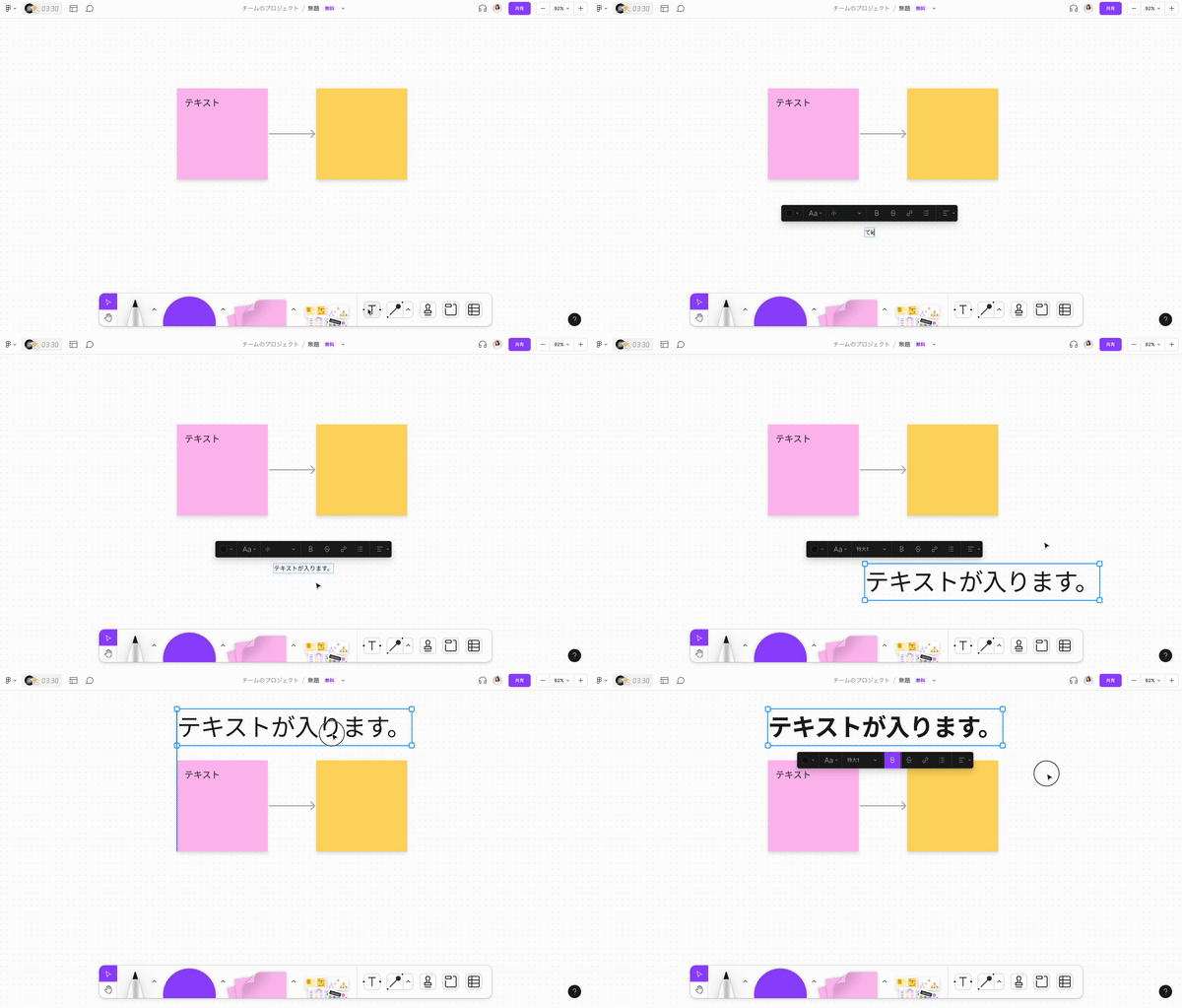
テキストを入れる
付箋の上だけでなく、ファイルに直にテキストを入力することができます。下部メニューの「T」を選択すればテキストモードになります。
手書きする
下部メニューのペンマークを選択すると、ペンや蛍光ペンでの手書き・マスキングテープを貼る・消しゴムで消すなどの操作をすることができます。まさにノートを書いているような感覚です。PCだとこの機能は使いづらいかもしれませんが、Figjamはipadでも使用できるので、ipadでノートを取るような感覚で利用すると使いやすいです。こちらからiPadのアプリをダウンロードすることができます。

画像を追加する
⇧+⌘+Kで、Finderを起動し、画像を追加することができます。
リアルタイムでコミュニケーションをとる
これは、Figmaにもある機能ですが、/を押すと、リアルタイムでチャットをすることができます。カーソルチャットと呼ばれる機能です。

※参考画像:チーム向けの無料オンラインコラボレーションツールFigjam
表を作る
下部メニューの右端の「テーブル」を選択すると、簡単に表を作ることができます。列や行を足したり、順番を変更したり、見出しとなる列・行の色を簡単に変更できます。

投票する
有料プランのみになりますが、投票の機能があります。オンラインミーティング上で、全員の意見を聞くのは大変ですが、この機能を利用すれば、みんなの意見をわかりやすくまとめることができます。
グラフを作る
下部メニューバーの付箋の右の「その他」を選択すると、さまざまなFigjamの機能を検索することができます。その中の、「ウィジェット」を選択し、少しスクロールすると、「作図」のコンテンツが出てきます。ここから、円グラフ・棒グラフなどさまざまなグラフを作成できます。

タイマーで時間を測る
ファイル上のメンバーで共有できるタイマーの機能があります。時間を決めてブレインストーミングを行う場合などに活用できます。

作ったものをエクスポートする
作った図解などは、下記の形式でエクスポートできます。そのため、オンラインホワイトボードとしての活用だけでなく、作った図や表などをエクスポートして、資料の素材として利用することもできます。
PNG
JPEG
PDF
SVG
エクスポートするには、エクスポートしたいオブジェクトを選択した状態で、2本指でクリック(右クリック)し、「選択内容をエクスポート」を選択します。⇧+⌘+Eで一発でエクスポートすることもできます。

Figjamの便利なテンプレート
Figjamには、たくさんのテンプレートがあります。テンプレートを用いることで、簡単にFigjamを活用することができます。画面上部のメニューバーのタイマーの右にあるボタンを押すと、テンプレートを選ぶことができるようになります。
ブレインストーミング
Figjamでは、付箋を利用することができるので、ブレインストーミングを行うのに最適なツールです。ブレインストーミングのテンプレートがたくさん用意されています。

フローチャート
フローチャートのテンプレートもたくさんあります。フローチャートを使って、作業の流れやプロジェクトの流れを整理することができます。

マインドマップ
マインドマップのテンプレートも用意されています。マインドマップを活用して複数人で情報を整理できます。

組織図
組織図を簡単に作ることもできます。組織図の中で、それぞれの役職に対して、画像を当て込めるようになっているので、簡単に写真付きの組織図を作ることができます。

ペルソナ
マーケティング担当者やUXデザイナーの方がよく活用するペルソナのテンプレートも用意されています。今回紹介しているペルソナのテンプレートでは、"Personarity"のところに、擬似的な性格のバーのようなものがあり、性格について視覚的に表せるようになっていたりします。

Figjamの料金
Figjamでは、現在4つのプランが用意されています。プランはチームごとに、選択する必要があります。基本的な機能は無料で使うことができますが、無料プランではファイルを3つまでしか作ることができません。また、セキュリティやメンバーの権限設定などが必要な場合は、有料プランを検討しましょう。
Figjamの料金プランは下記の通りです。

まとめ
Figjamは、複数人でのオンラインミーティング時のブレインストーミング・マインドマップとしての活用から、図解・表・グラフの作成まで、幅広く活用できます。Figjamを活用することで、リモートワークのチーム間でもスムーズにコミュニケーションを取ることができます。弊社でもUXデザインのプロセスにおいてFigjamは必須のツールになっています。

簡単1分で資料をダウンロード
ご支援事例集


資料の概要
NOROSHIがこれまでご支援してきた企業様の事例を、支援内容やデザインアウトプットとともにご紹介しています。
この記事を書いた人
株式会社NOROSHI 編集部
株式会社NOROSHIが運営するデザインパートナー事業の編集部です。
NOROSHIとは?
NOROSHIの情報配信を見る


