




近年、noteを活用してブログを運用する方が増えています。その手軽さや、記事執筆のUXの良さが魅力となって、多くの記事が投稿されています。こちらの記事では、noteとSTUDIOを連携し、noteで執筆した記事をWebサイト上に埋め込む方法について紹介します。
※ 参考資料:STUDIOを活用するメリット・デメリット
STUDIOにnoteを埋め込む2つの方法
STUDIOとnoteを連携させる方法には、「RSS連携」と「iframe埋め込み」の2つがあります。それぞれの方法には特徴があり、用途に応じて選ぶことが重要です。
STUDIOとnoteのRSS連携の特徴
マガジン・クリエイターの"記事集"を埋め込むことができる
記事の追加・編集がSTUDIOでも自動更新される
サイトのUIに沿ってデザインをSTUDIOで変更することができる
STUDIOのRSS連携機能を利用することで、noteで更新した記事が自動的にSTUDIOのサイトでも更新される仕組みを作ることができます。次に説明するiframe埋め込みと違って、STUDIOのRSS連携では、表示されるデザインをSTUDIO上でカスタムできるため、自社サイトのトンマナに合わせたデザインを実現できます。
STUDIOにnoteをiframe埋め込みするときの特徴
特定の"1記事"を埋め込む
記事の変更内容が自動で反映される(※noteのページを表示しているため)
noteのUIで表示される
STUDIOにはiframe埋め込み機能があります。iframe(インラインフレーム)とは、HTMLの要素の一つで、Webページに他のWebページを埋め込むことができる技術です。iframe埋め込みの場合は、noteのページをSTUDIO上で表示させる仕組みのため、デザインはnoteのUIがそのまま反映され、STUDIOでデザインを編集することはできません。
そのほかにSTUDIOにiframe埋め込みできるサービスについてはこちらの記事をご覧ください↓
※参考記事:『STUDIOに埋め込める外部サービス一覧〜動画やSNSから日程調整まで〜』
RSS連携とiframe埋め込みの違い
RSS連携 | iframe埋め込み | |
|---|---|---|
デザイン | STUDIO上でオリジナルデザインに変更できる | noteのUIが表示される |
表示される記事 | マガジン・クリエイターなどの"記事集"を表示 | 特定の"1記事"を表示 |
STUDIOとnoteのRSS連携方法
まずは、STUDIOとnoteのRSS連携方法を解説していきます。大まかな手順は下記の4stepになります。
noteでRSSリンクを取得
STUDIOでRSS連携
STUDIOで表示項目を編集する
STUDIOでデザインを編集する
1. noteでRSSリンクを取得
RSS連携できるものは、noteの「マガジン」「クリエイター」の2つです。今回は、STUDIO inc. のクリエイターRSSリンクを取得していきます。連携したいクリエイターページへ行き、左カラムの3点マークを押して、「RSS」をクリックします。

下の画像のように、コードがずらっと並んだ画面に遷移するので、このページのURLをコピーしましょう。

2. RSSリンクをSTUDIOに貼る
STUDIOのデザインエディタの、左パネルで「RSS」→「新規RSSの追加」をクリックすると、上からポップアップが出現するので、先ほど取得したRSSリンクを入力しましょう。

追加されたRSSのBOXをキャンバスにドラック&ドロップしましょう。

3. STUDIOで表示項目を編集する
次に、項目の編集をしていきましょう。表示できる項目は、サムネイル画像・タイトル・記事の冒頭文・クリエイター画像・クリエイターの名前・公開日です。デフォルトでは、記事の冒頭文と公開日以外は表示されています。

今回は、すべての項目を表示させてみましょう。まずは、記事の冒頭文・公開日ともにテキストBOXで実装したいので、テキストBOXを二つ入れます。

左上の紐付けアイコンをクリックすると、noteから取得しているデータ一覧を見ることができます。ここから「pubDate」というプロパティの丸ポチをドラッグして、テキストBOXと繋げます。公開日時とテキストBOXの紐付けを行うことができました。
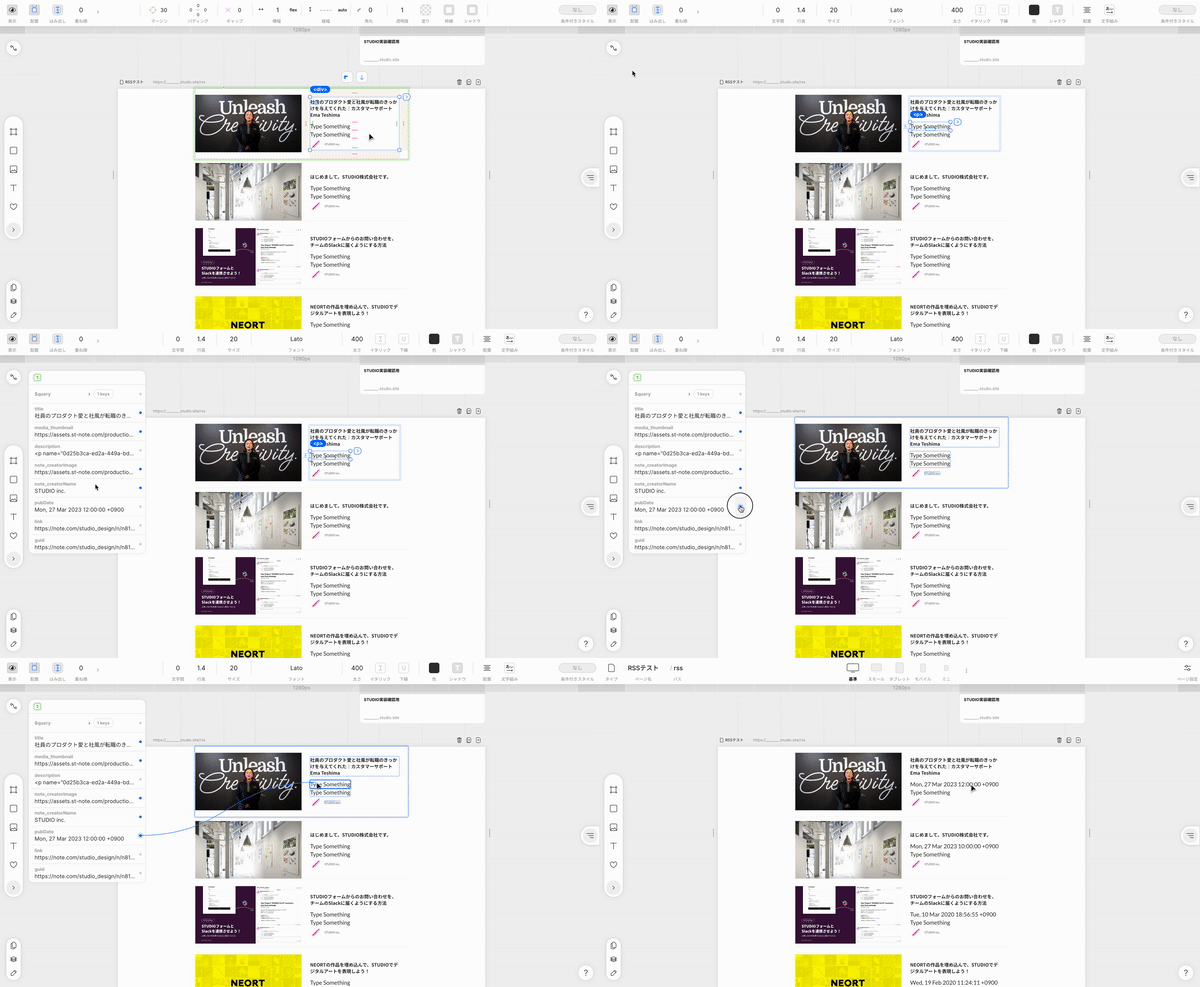
このままだと、秒単位で公開日時が表示されていて、見にくいので、右のパネルで「日付をフォーマット」機能を使って、「年/月/日」の形に整形しましょう。

次に、記事冒頭文とテキストBOXを先ほどと同様にドラック&ドロップで紐付けましょう。

このままだと、HTMLタグが見えてしまっているので、先ほどのように右のパネルで「タグを除去」機能を使って、文章を読みやすく整えましょう。

4. STUDIOでデザインを編集する
表示項目の設定ができたので、デザインを整えていきましょう。レイアウトや表示する順番なども自由に設定することができるので、サイトにあったデザインを作成しましょう。今回は、写真とタイトルが上下のスタイルに変更してみました。

STUDIOとnoteのRSS連携の注意点
ライブプレビューでは自動更新されない
RSS連携では、記事の追加や編集が自動更新されますが、ライブプレビュー状態やエディタ上では、自動更新されない仕様になっているため、最新の記事を取得したい場合は、デザインエディタの更新ボタンで手動で更新作業を行いましょう。

連携できるRSSは最大3件まで
現時点(2023.5.6)では、STUDIOでRSS連携できるのは3件までです。noteを例に挙げれば、最大3件のクリエイター/マガジンをRSS連携できるということになります。note以外にもRSS連携機能があるサービスは多数あるので、他にも連携を考えている場合は、配分を考えてから連携することをお勧めします。
STUDIOにnoteをiframeで埋め込む方法
次に、STUDIOにnoteのiframe埋め込みを行う方法を解説していきます。RSS連携に比べてとても簡単に埋め込みを行うことができます。
noteでiframeコードを取得
STUDIOに貼る
1. noteでiframeコードを取得
iframe埋め込みでは、特定の1記事を埋め込むことができます。埋め込みたい記事ページの最後にある、3点マークから「サイトに貼る」を選択します。

下画像のようなポップアップが出てくるので、iframeコードをコピーしましょう。

2. STUDIOにコードを貼る
STUDIOのエディタを開いて、左のパネルから「iframe」を追加し、先ほどのコードを貼り付け、背景色やサイズを整えたら完成です。

まとめ
今回は、STUDIOとnoteのRSS連携・iframe埋め込みについて解説しました。どちらの方法で埋め込むのが良いか、目的や特徴を踏まえて選択しましょう。

この記事を書いた人

株式会社NOROSHI 編集部
株式会社NOROSHIが運営するデザインパートナー事業の編集部です。


